Appearance
claude code cli安装
使用官方脚本安装
macOS, Linux, WSL:
curl -fsSL https://claude.ai/install.sh | bashWindows PowerShell:
irm https://claude.ai/install.ps1 | iexWindows CMD:
curl -fsSL https://claude.ai/install.cmd -o install.cmd && install.cmd && del install.cmd安装完成后,验证一下:
claude --version如果显示版本号,说明安装成功!
建议:使用 npm 安装
需要先去 nodejs.org 下载安装安装 Node.js,在命令行输入:
node --version如果显示版本号(比如 v18.17.0),说明已安装。
安装 Claude Code
打开命令行,输入以下命令:
npm install -g @anthropic-ai/claude-code等待安装完成(可能需要几分钟)。
安装完成后,验证一下:
claude --version如果显示版本号,说明安装成功!
常见安装问题与解决
问题 1: 提示 npm command not found
- **原因:**你的电脑没有安装 Node.js
- **解决:**去 nodejs.org 下载安装,然后重新执行安装命令
问题 2: 提示 permission denied
**原因:**没有管理员权限
**解决(Mac/Linux)😗*在命令前加
sudosudo npm install -g @anthropic-ai/claude-code**解决(Windows)😗*以管理员身份运行 PowerShell
问题 3: 安装很慢或者卡住
**原因:**网络问题
**解决:**使用国内镜像源
npm install -g @anthropic-ai/claude-code --registry=https://registry.npmmirror.com
Git下载
Windows报错
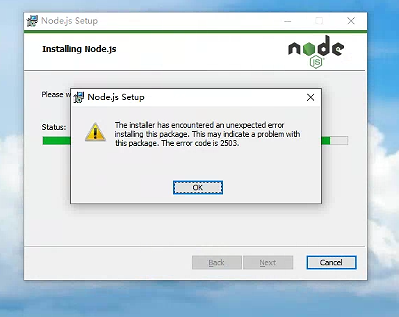
方法一:以管理员身份运行安装程序(最简单)
不要直接双击安装包。请按照以下步骤操作:
- 找到你下载的
node-vxxx.msi文件。 - 右键点击该文件。
- 选择 “以管理员身份运行”。
- 继续安装流程。这通常能直接解决 2503 错误。
方法二:使用安全模式运行(如果方法一无效)
- 按键盘上的
Win键,输入cmd,右键点击“命令提示符”,选择 “以管理员身份运行”。 - 在黑色窗口中输入:
msiexec /package "你下载的安装包完整路径"- 例如:
msiexec /package "C:\Downloads\node-v20.11.0-x64.msi"
- 例如:
- 按回车键执行,这会强制 Windows Installer 以最高权限处理安装文件。
方法三:检查安装包是否损坏
如果上面的方法都失败,建议重新从 Node.js 官网下载安装包,确保下载文件是完整的。有时网络中断会导致安装包损坏。
方法四(终极方案):手动设置安装文件夹权限
这是解决 2503 错误最底层的办法(如果前三个都不行):
- 临时关闭杀毒软件(如 360、火绒、Defender 等)。
- 找到
C:\Windows\Installer这个文件夹(此文件夹通常隐藏,需要开启显示隐藏文件)。 - 右键点击该文件夹 -> 属性 -> 安全 -> 编辑。
- 选中 Users,在下方“Users 的权限”里,把 “完全控制” 勾选上(允许)。
- 点击确定应用,然后再试着安装 Node.js。
如果遇到以下问题
C:\Users\yang_lab>claude Claude Code was unable to find CLAUDE_CODE_GIT_BASH_PATH path "C:\Users\yang_lab\AppData\Local\Microsoft\WindowsApps\bash.exe" C:\Users\yang_lab>claude --version 2.1.137 (Claude Code)
方法一:命令行临时设置
cmd
cmd
set CLAUDE_CODE_GIT_BASH_PATH=C:\Program Files\Git\bin\bash.exe
claude
方法二:永久设置(推荐)
- 打开「系统属性」→「环境变量」
- 新建用户变量:
- 变量名:
CLAUDE_CODE_GIT_BASH_PATH - 变量值:
C:\Program Files\Git\bin\bash.exe
- 变量名:
- 重新打开终端,运行
claude